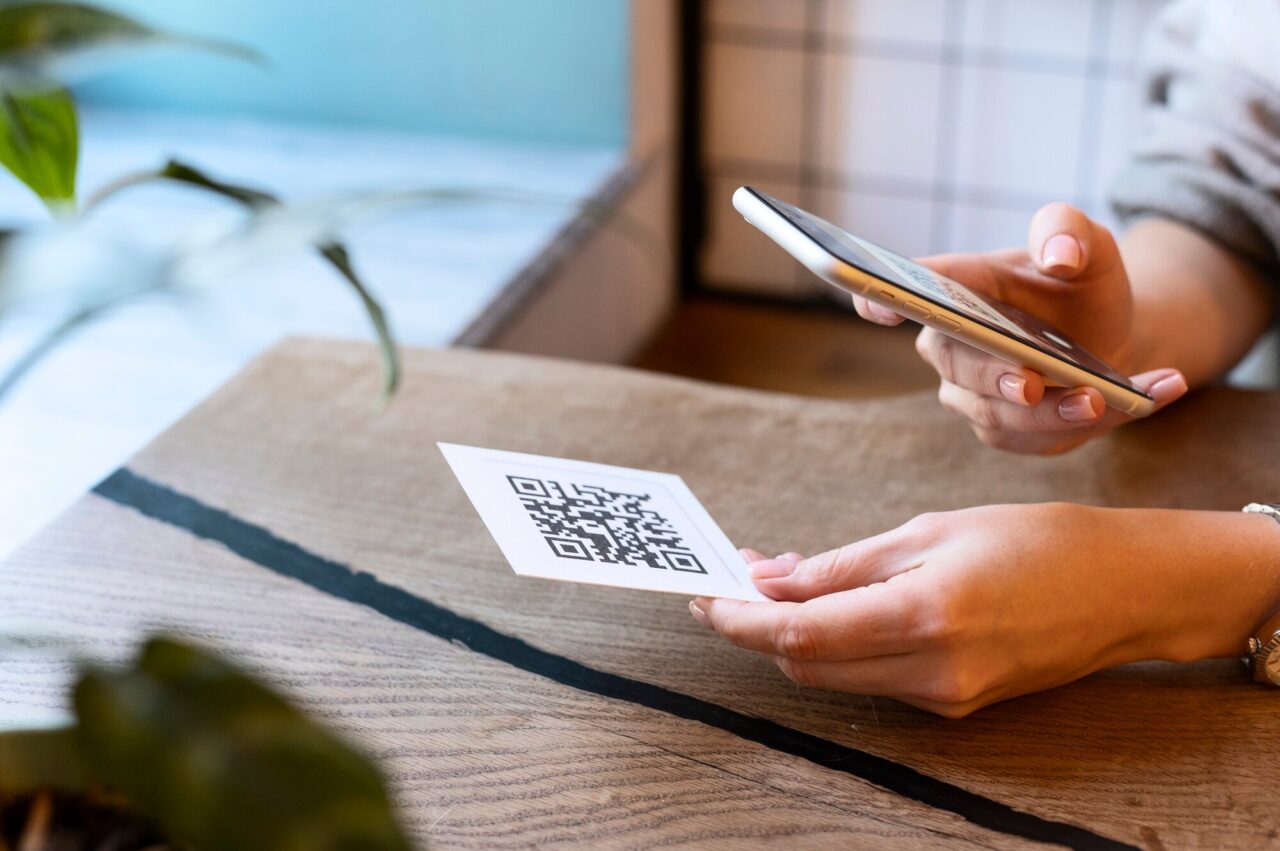

Ai pus prezentarea într-un cod QR, dar la eveniment oamenii îl fotografiază, încearcă să-l mărească și renunță. Ca să fie scanat ușor, codul trebuie să aibă dimensiunea potrivită, contrast bun și să ducă direct la o pagină care funcționează pe telefon. Iată ce să verifici înainte să-l pui pe un slide, un pliant sau un stand.
Ce face un cod QR ușor de scanat
Un cod QR pentru o prezentare digitală are o sarcină simplă: să-i permită cuiva să ajungă la conținut fără să tasteze o adresă. În practică, scanarea depinde de mai multe lucruri decât pare. Contează dimensiunea codului, contrastul dintre pătrățele și fundal, distanța față de telefon și calitatea paginii pe care o deschide.
Începe cu destinația. Dacă ai prezentarea într-un fișier PDF, verifică dacă poate fi deschisă fără cont sau solicitare de acces. Un cod perfect imprimat nu ajută când vizitatorul ajunge la un ecran care îi cere să se autentifice. Deschide pagina de pe telefon, fără să fii conectat la contul de lucru, și vezi ce apare pentru un utilizator obișnuit.
Și adresa trebuie să rămână stabilă. Dacă modifici sau muți fișierul după ce ai tipărit codul pe sute de pliante, scanarea poate duce la o pagină indisponibilă. Pentru prezentări care se actualizează, folosește o adresă pe care o poți păstra și administra în timp, nu una copiată dintr-un spațiu temporar de partajare.
Cum alegi dimensiunea și contrastul
Nu există o singură dimensiune potrivită pentru orice suport. Un cod afișat pe un ecran mare poate fi mai mic decât unul tipărit pe un poster pe care oamenii îl scanează de la câțiva metri. Regula practică este să-l testezi de la distanța reală de folosire, cu un telefon obișnuit, nu doar mărit pe laptop.
Păstrează codul pătrat și lasă un spațiu liber în jurul lui. Acest contur fără text sau imagini ajută camera telefonului să distingă codul de elementele din jur. Evită să-l lipești de marginea unui slide, de un logo sau de un bloc de text. Dacă fundalul e încărcat, pune codul pe o zonă simplă, de preferat albă.
Contrastul contează mai mult decât culoarea decorativă. Un cod închis pe un fundal deschis este, de regulă, mai ușor de citit decât unul în culori pale sau cu nuanțe apropiate. Nu inversa culorile fără să testezi și evită degradeurile, transparența și fotografiile în fundal. Un logo în centru poate arăta bine, dar ocupă spațiu pe care codul îl folosește pentru a fi recunoscut; dacă îl adaugi, verifică atent scanarea.
În documentele tipărite, calitatea imprimării poate schimba rezultatul. O imagine mică, întinsă ulterior sau tipărită neclar, poate deveni greu de scanat. Exportă codul la o rezoluție potrivită pentru suport și verifică-l pe exemplarul fizic. Testul pe ecran nu înlocuiește testul pe hârtie.
Unde îl pui și ce text adaugi lângă el
Pe un slide, codul trebuie să poată fi scanat înainte ca prezentarea să treacă la pagina următoare. Dacă vorbești în fața unei săli, lasă-l vizibil câteva secunde și nu-l înghesui lângă alte coduri sau pictograme. Pe un pliant ori un roll-up, gândește-te la înălțimea la care va fi privit și la locul unde se va opri publicul.
Alătură-i o indicație scurtă, care spune ce va găsi persoana după scanare: prezentarea, un catalog sau formularul de contact. „Scanează pentru prezentare” e mai clar decât un simplu „Scanează aici”. Dacă materialul circulă și în format digital, oferă și o cale alternativă, precum un buton sau o adresă ușor de accesat. Nu toată lumea va avea camera disponibilă ori conexiune bună în acel moment.
În materialele de prezentare întâlnim des coduri care sunt tratate ca elemente grafice, nu ca punctul de intrare către conținut. De aceea, merită verificat și ce se întâmplă după scanare: pagina trebuie să se încarce repede, textul să fie lizibil pe ecran mic, iar fișierul să nu fie atât de greu încât să se deschidă cu dificultate pe o conexiune mobilă.

Generarea codului și testul înainte de publicare
Pentru o prezentare simplă, poți crea codul introducând adresa paginii într-un instrument de generare; un generator QR code online gratuit poate fi suficient dacă oferă un fișier clar și nu adaugă condiții care nu ți se potrivesc. Verifică dacă instrumentul creează un cod static sau unul dinamic. Primul păstrează adresa introdusă în cod, iar al doilea poate permite schimbarea destinației printr-un serviciu intermediar, uneori contra cost sau cu un cont.
Nu presupune că orice cod generat va funcționa la nesfârșit. În cazul unui cod dinamic, accesul poate depinde de serviciul care îl gestionează. Citește condițiile, verifică dacă există limitări și păstrează o copie a fișierului final. Pentru un cod static, asigură-te că adresa introdusă este cea corectă înainte să-l descarci și să-l tipărești.
Înainte de publicare, fă o probă completă. Scanează codul cu mai multe telefoane, din aplicația camerei sau dintr-o aplicație de scanare, apoi deschide pagina atât prin Wi-Fi, cât și prin conexiunea mobilă. Testează dimensiunea finală, nu doar fișierul original. Dacă ai tipărit materialul, scanează un exemplar de la distanța la care îl va folosi publicul.
Verifică și setările de acces ale documentului. Un fișier destinat clienților nu ar trebui să ceară aprobarea ta pentru fiecare vizualizare. În același timp, nu publica prin cod informații interne, liste cu date personale sau documente care nu sunt pregătite pentru distribuire. Codul QR face accesul mai rapid, dar nu schimbă regulile de confidențialitate ale conținutului.
La final, privește materialul din perspectiva celui care îl scanează: se vede codul, se înțelege ce urmează și ajunge omul la prezentare fără pași în plus? Dacă răspunsul nu e limpede, mai simplifică. Un cod QR bun nu atrage atenția asupra lui; face trecerea către conținut aproape fără efort.
Acest articol are scop informativ și editorial. Verifică funcționarea codului și condițiile instrumentului folosit înainte de distribuirea materialelor.